


ソリューション事業 CLOUD
使いこなせる仕組みまで。
ただ、ツールは入れただけでは使われません。DIGILICOは、今の仕事の進め方を伺うところから始めます。Google Workspace、Microsoft 365、サイボウズ、LINE WORKSなどから合うものを選び、アカウントの準備、メールやファイルの移行、スマートフォンやパソコンの管理(MDM)、社内向けの使い方の研修まで行います。社内にIT担当がいない会社には、社外のIT担当として月額でお引き受けすることもできます。
こんなお悩みはありませんか Your Concerns
- 連絡がメール・電話・個人のLINEに散らばり、言った・言わないが起きるグループウェアへ
- 共有ファイルの最新版がどれかわからない。外出先から見られないグループウェアへ
- パソコンやスマートフォンを紛失したときの対策ができていない端末管理・セキュリティへ
- 退職した人のアカウントがそのまま残っている情シス代行へ
- Google WorkspaceとMicrosoft 365、どちらがうちに合うのかわからない設計へ
- 生成AIを仕事で使いたいが、何から始めればいいかわからない活用・定着へ
ひとつでも当てはまったら、DIGILICO CLOUDにご相談ください。



CLOUDの強み
Service
Strength



Strength
01
設計ツールより先に、
仕事の流れを見る
誰が・いつ・何を・どこでやり取りしているかを伺い、つまずいているところを整理してから仕組みを設計します。必要のないツールは勧めません。
Strength
02
導入・移行乗り換えの手間を、
引き受ける
アカウントの作成、今のメールや予定・連絡先・ファイルの移行、パソコンとスマートフォンの設定まで行います。仕事を止めずに切り替えられるよう、手順と日程を組み立てます。
Strength
03
定着毎日使われる
ところまで
社内向けの説明会、よく使う操作だけをまとめた手順書、導入後しばらくの質問窓口で、ツールが定着するまで伴走します。生成AIの使い方の研修も行います。
Strength
04
情シス代行社内にIT担当が
いなくても
入社・退社時のアカウントの作成と停止、権限の管理、困ったときの問い合わせ窓口を、社外のIT担当として月額でお引き受けします。機器のことはDEVICEと一緒に対応します。
サービスの内容 Services
設計
- 現状の診断: 今使っているツール、アカウント、ファイルの置き場所、困りごとを一覧にする
- システムデザイン: 連絡・ファイル・予定の置き場所を決め、導入の順番をまとめる
- お渡しするもの: 現状の一覧と、仕組みの設計書
グループウェア
- Google Workspace/Microsoft 365: メール、カレンダー、ファイル共有、オンライン会議
- サイボウズ(Office・Garoon): 掲示板、スケジュール、ワークフロー(申請・承認)
- LINE WORKS: 個人のLINEと分けた、仕事用のチャット
- Slack・Chatwork: 社内・社外とのチャットの整備
業務アプリ
- kintone: 顧客管理・案件管理・日報などのアプリづくり
- 会計・労務のクラウド化: freee、マネーフォワード、SmartHRなどの導入と初期設定
- 電子契約・勤怠管理: 紙とハンコの手続きや、タイムカードのクラウド化
端末管理・セキュリティ
- MDM(Intune、Jamfなど): 会社の端末をまとめて管理し、紛失時は遠隔でロック
- アカウント・権限の管理: 誰がどのファイルを見られるかを整理。退職者のアカウントの停止
- セキュリティのルールづくり: パスワード・二段階認証・持ち出しのルール
移行
- メール・ドメインの移行: 今のメールアドレスのまま、新しいサービスへ移す
- ファイルの移行: 社内のNASや個人のパソコンにあるファイルを、クラウドへ整理して移す
活用・定着
- 運用サポート: 導入後の設定変更や、使い方の質問への対応
- 社内研修: 全員向けの説明会と、管理者向けの操作説明
- 生成AIの業務活用: ChatGPT・Gemini・Copilotを安全に使うためのルールと研修
- RPA: 毎日同じ手順で行うパソコン作業の自動化
情シス代行(月額)
- 入社・退社の手続き(アカウント・端末の準備と停止)、権限とライセンスの管理、問い合わせ窓口
- 補助金の情報提供: IT導入補助金など、使える可能性のある制度のご案内
ご利用の例 Examples
よくあるご相談をもとにした、ご利用の流れの例です。
-
例1
連絡とファイルがばらばらの会社
- お悩み
- メールはプロバイダー、ファイルは社内のNAS、連絡は個人のLINE。情報がどこにあるかわからない。
- 対応
- Google WorkspaceとLINE WORKSに移行。メールアドレスはそのまま、ファイルは置き場所の決まりをつくって移し、全員向けの説明会を実施。
- 結果
- 外出先からも同じファイルを見られ、連絡は仕事用のチャットにまとまる。
-
例2
スマートフォンを社員に配る会社
- お悩み
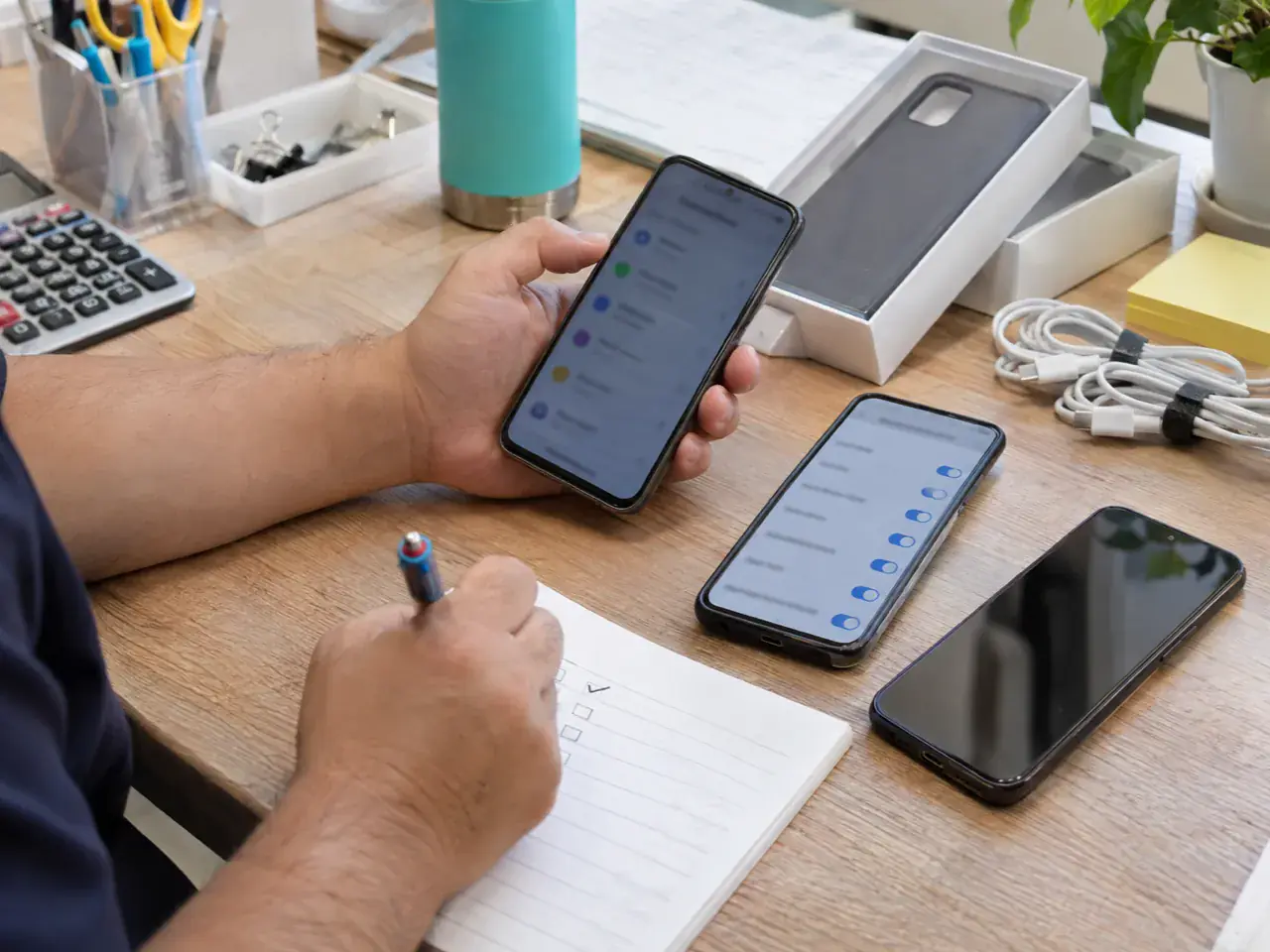
- 営業用のスマートフォン20台を配りたいが、紛失や退職のときが心配。
- 対応
- MDMを導入し、アプリと設定を一斉に配布。紛失したときの遠隔ロックと、退職時のデータ消去の手順を決める。
- 結果
- 端末の状態を一か所で確認でき、紛失しても落ち着いて対応できる。
-
例3
IT担当が退職した会社
- お悩み
- パソコンやアカウントのことを聞ける人がいなくなった。
- 対応
- アカウントとライセンスを棚卸しして整理。その後は情シス代行として、入社・退社の手続きと問い合わせ窓口を月額で担当。
- 結果
- 社内に担当がいなくても、困ったときの連絡先がはっきりする。
ご相談から完了まで Process
-
STEP 01
ご相談
今の困りごとを伺います
今使っているツール、人数、困っていることを伺います
-
STEP 02
現状の整理・ご提案
仕事の流れと合う仕組みを設計
現状を一覧にし、使うツールと導入の順番、お見積りをご提案します
-
STEP 03
導入・移行
アカウント作成から移行まで
設定と移行を行い、切り替えの日に立ち会います
-
STEP 04
定着・運用
研修と運用サポートで伴走
説明会と手順書で定着を支え、その後の運用もお手伝いします
その後も、同じ窓口へ
※進め方は一例です。内容に合わせてご提案します。
よくある質問 FAQ
Q数人の会社でも頼めますか?
Aはい。数人のお店や事務所こそ、最初に仕組みを整えておくと、人が増えたときに困りません。
Q今のメールアドレスは変わりますか?
A会社のドメインのアドレスであれば、そのまま移せます。
QGoogleとMicrosoft、どちらがいいですか?
A使っているソフトや取引先とのやり取りによって変わります。今の使い方を伺って、合うほうをご提案します。
Qツールの利用料はどうなりますか?
A各サービスの利用料は別にかかります。人数と使い方に合ったプランをご提案します。


その他の事業
Other
Business

まずはご相談ください Contact
パソコンの不調から、Webサイトや事務のことまで。
どこに相談すればいいかわからないことも、お気軽にどうぞ。
パソコンの修理は「パソコンドック24 前橋店」へのお持ち込みでも承ります。
お電話でのご相談 TEL: 027-212-2738受付時間: 10:00〜19:00(定休日:水曜・土曜)
お問い合わせフォームへ